
Comment créer votre
filtre Ouisnap ?
Suivez le tutoriel correspondant à votre outil de création, respectez les spécifications ci-dessous, puis envoyez-nous votre fichier — nous vous confirmons la mise en place sous 24h. Besoin de repères avant de commencer ? Découvrez comment réussir le filtre de votre photobooth.
Spécifications techniques
Dimensions
960 × 1280 px
Format portrait 3:4 — ne pas modifier
Format de fichier
PNG
Avec arrière-plan transparent — obligatoire
Règles à respecter
Aucun fond blanc ou de couleur — uniquement transparent
Laissez le centre libre pour ne pas cacher le visage
Vérifiez la transparence avant d'envoyer le fichier
Zone de décoration recommandée
Décorez les bords et coins. Le centre est réservé au sujet photographié.
Logo Ouisnap
Intégrez notre logo directement dans votre filtre. Téléchargez la version adaptée à votre fond de création.

Version couleur
Fond transparent — à utiliser sur un fond clair.

Version blanche
Fond transparent — à utiliser sur un fond sombre ou coloré.

Version cercle rouge
Logo blanc sur fond rouge — s'intègre sur tous types de fond.
Choisissez votre outil
- 01
Créer un nouveau document
Dans Photoshop : Fichier > Nouveau. Réglez la largeur sur 960 px et la hauteur sur 1280 px. Résolution : 72 px/pouce. Mode couleur : RVB. Contenu de fond : Transparent.
- 02
Créer votre design
Ajoutez vos éléments graphiques : logo, cadres, textes, motifs. Concentrez les décorations sur les bords et les coins. Veillez à ne pas placer d'éléments opaques au centre de l'image.
- 03
Vérifier la transparence
Assurez-vous qu'aucun calque de fond blanc ou coloré n'est visible. Le damier gris représente la transparence dans Photoshop — c'est ce qu'il faut voir derrière vos éléments.
- 04
Exporter en PNG
Fichier > Exporter > Exporter sous (ou "Enregistrer pour le Web"). Choisissez le format PNG-24 et cochez Transparence. Nommez votre fichier et sauvegardez.
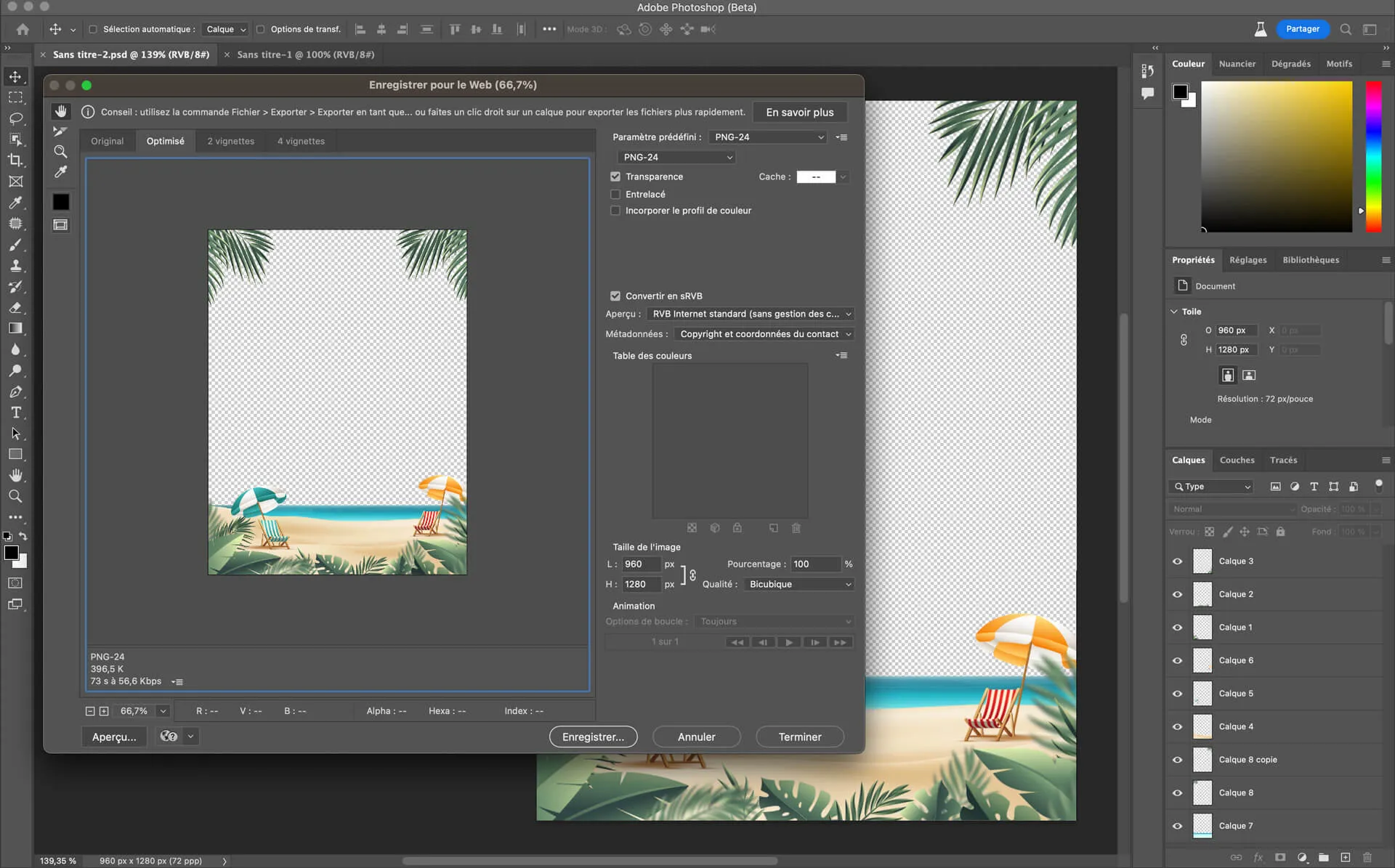
Même démarche pour Illustrator (Fichier > Exporter > Exporter sous > PNG) et InDesign (Fichier > Exporter > PNG).
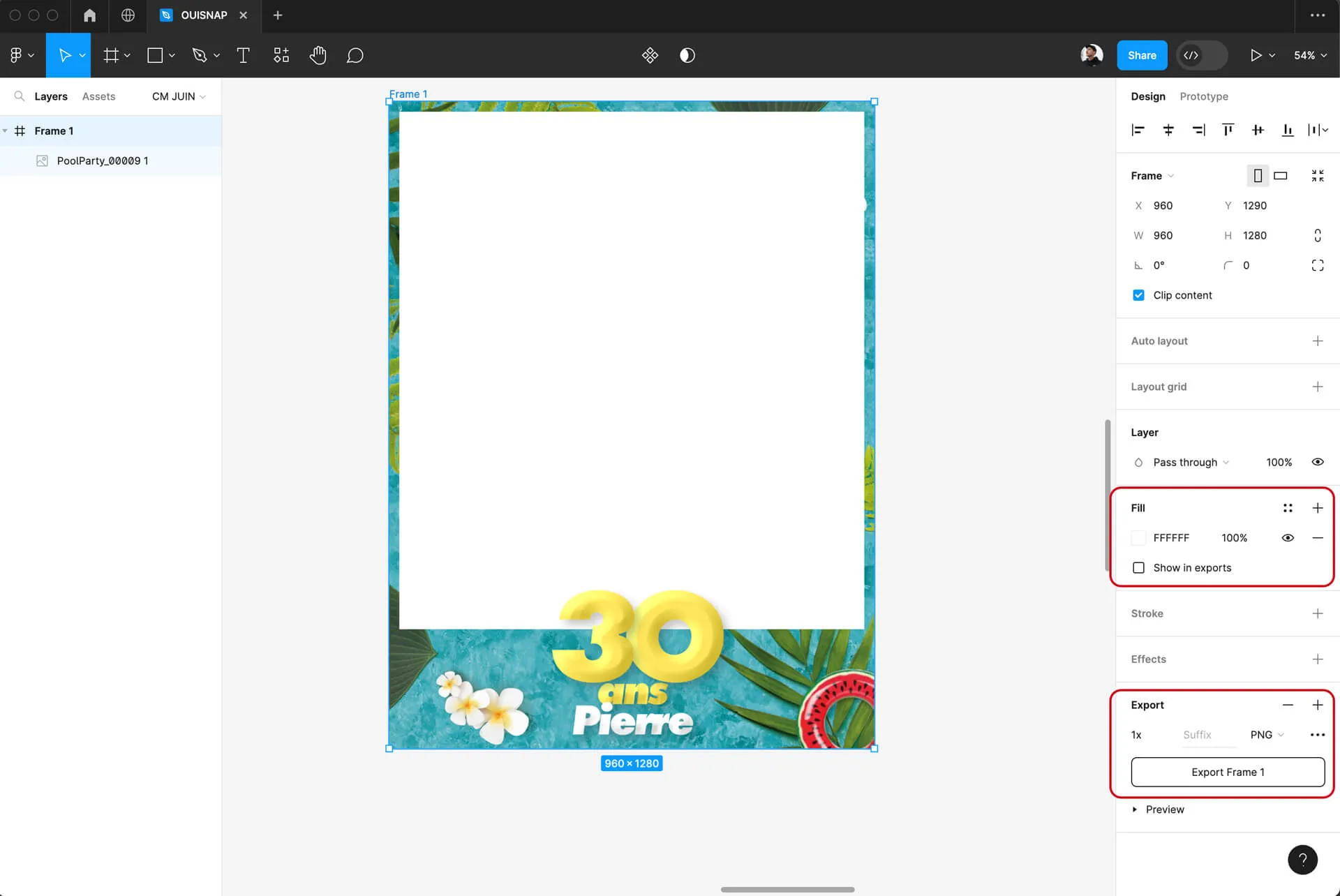
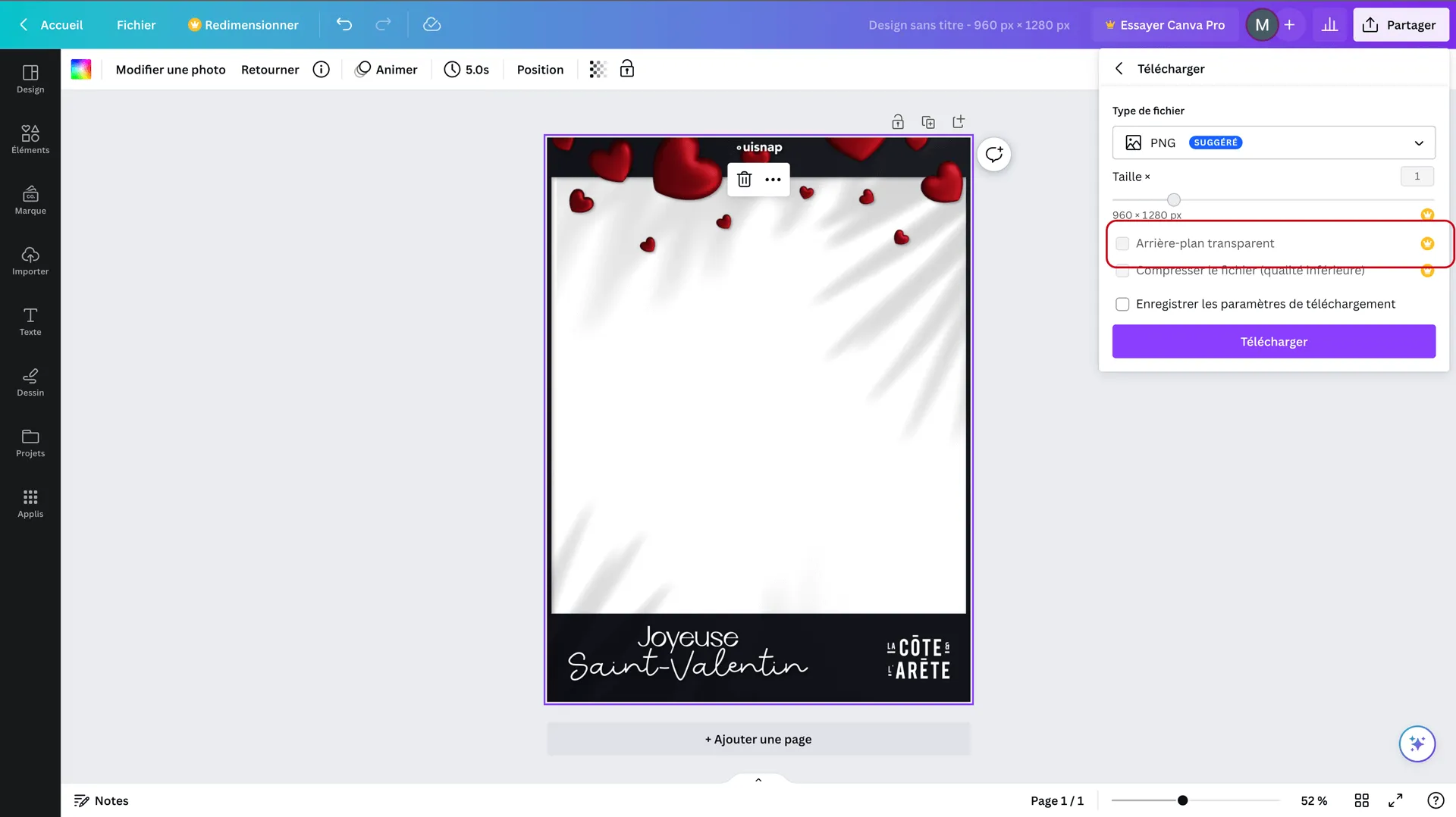
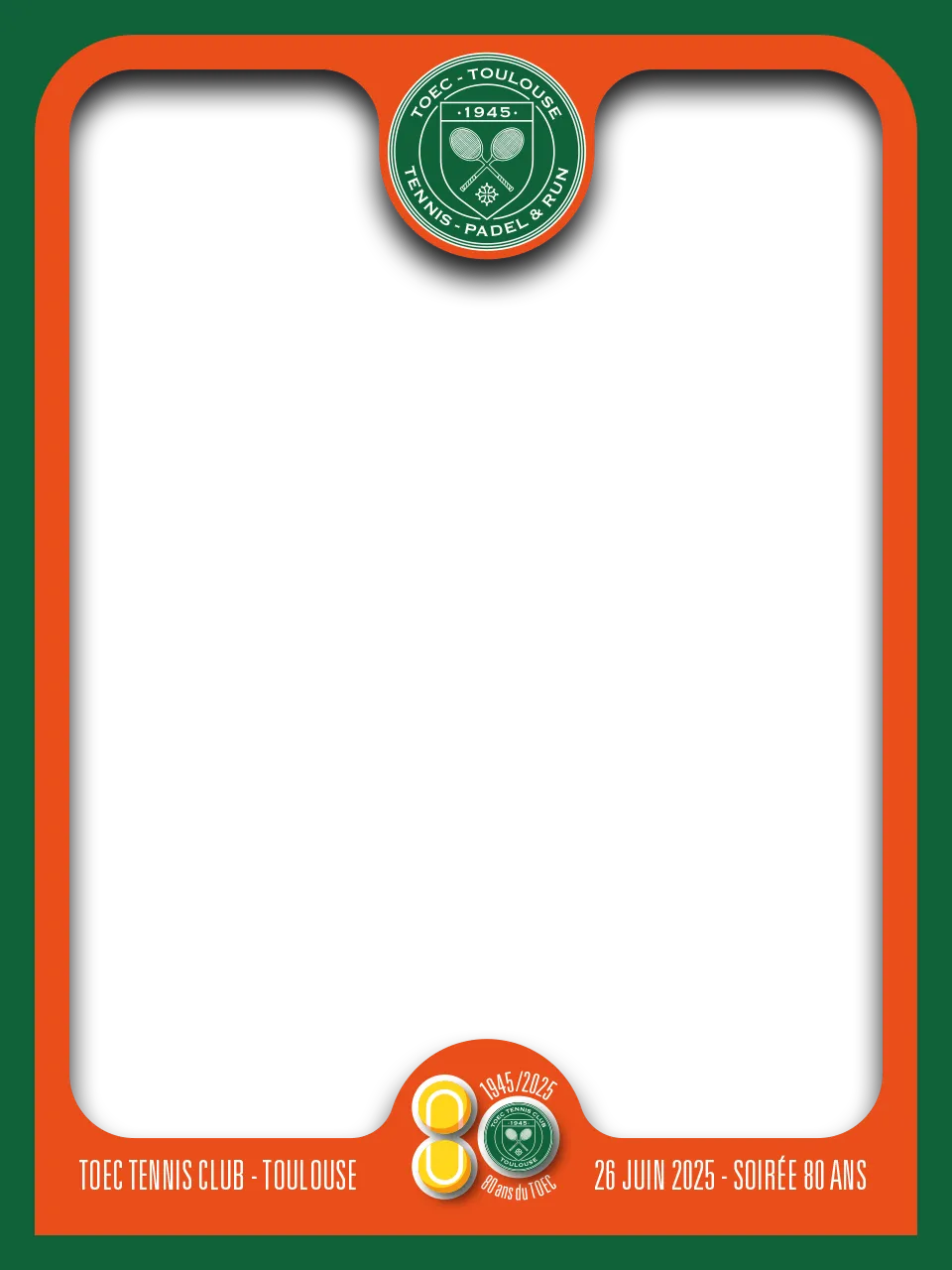
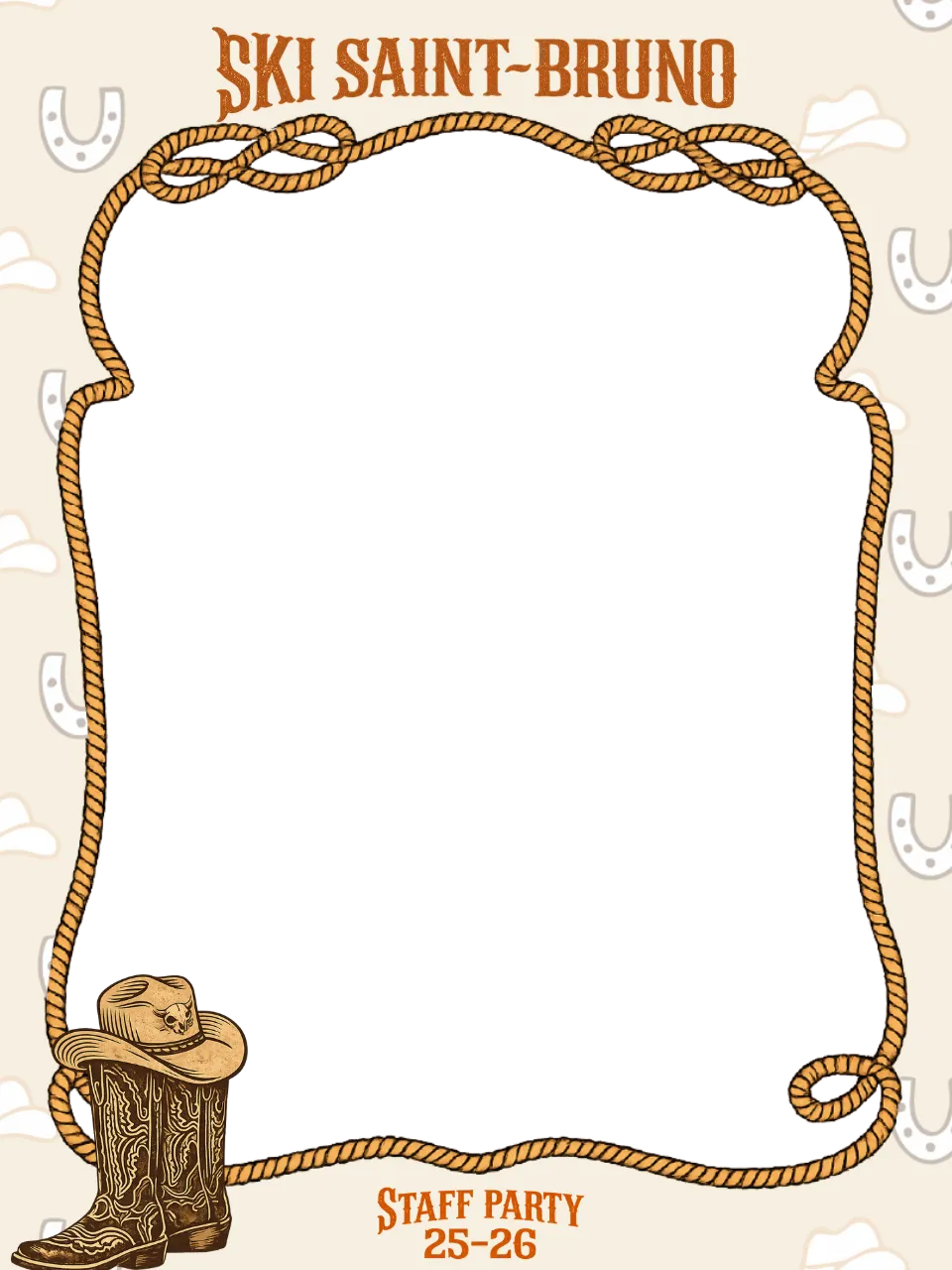
Exemples de filtres
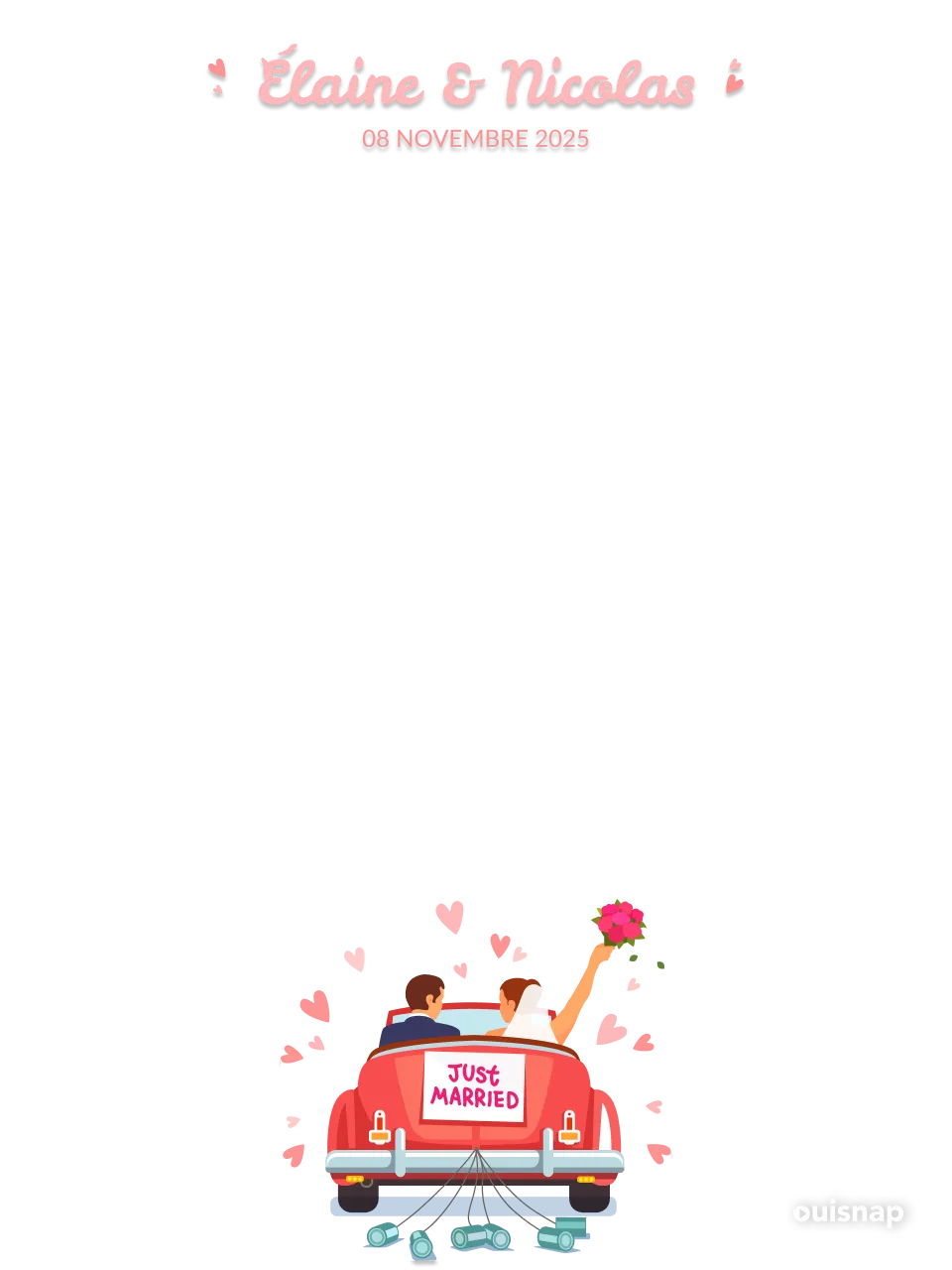
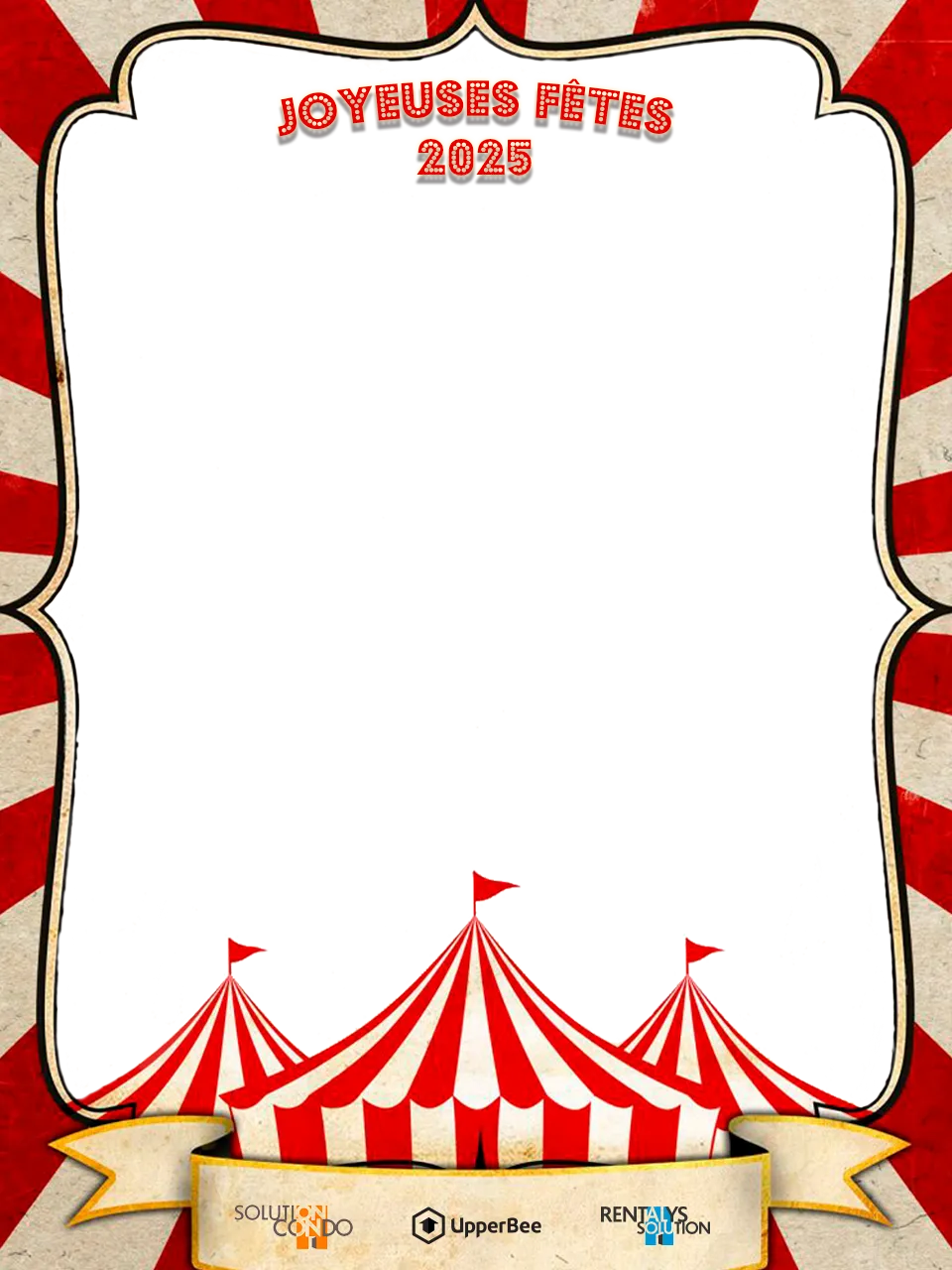
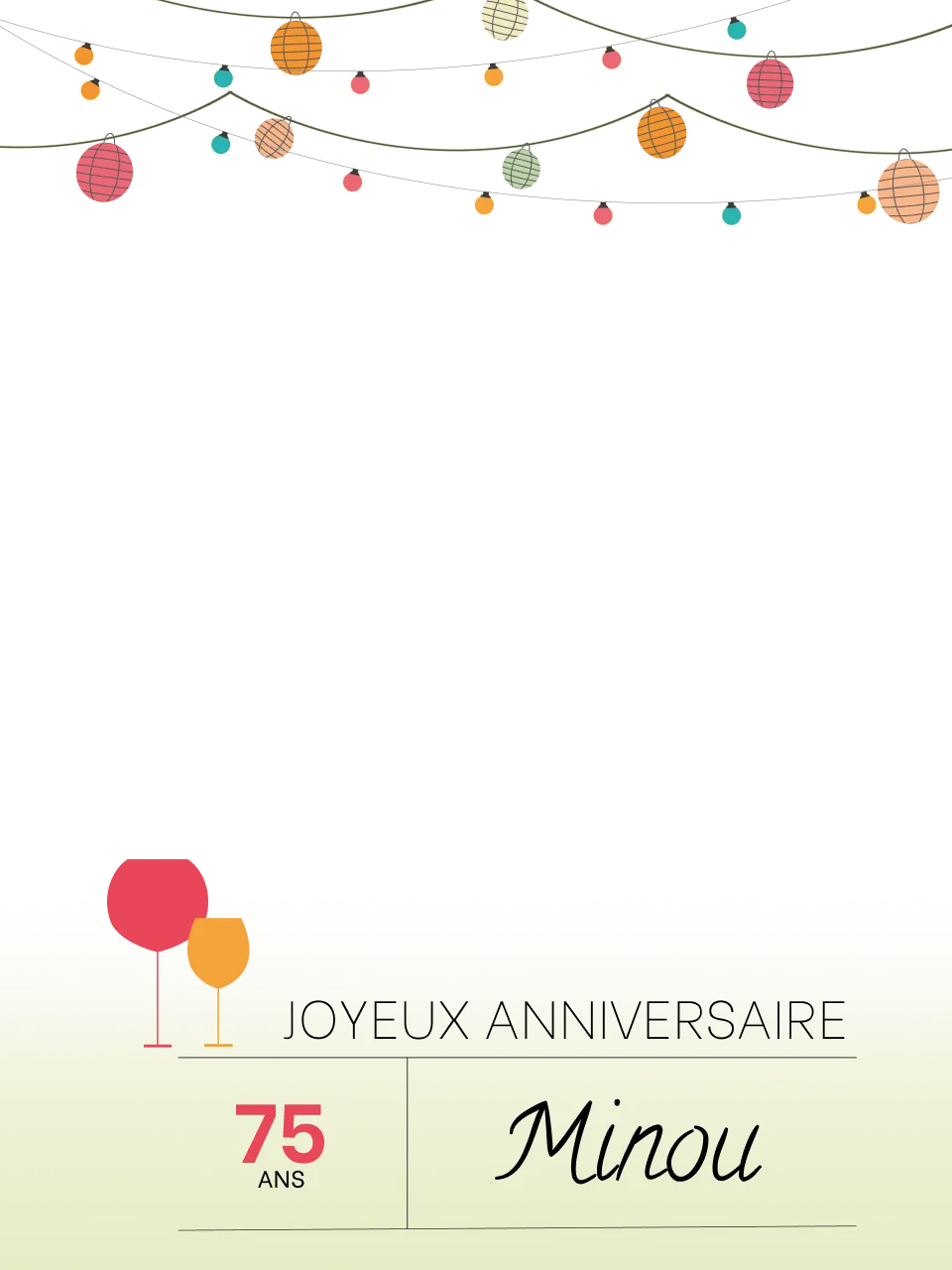
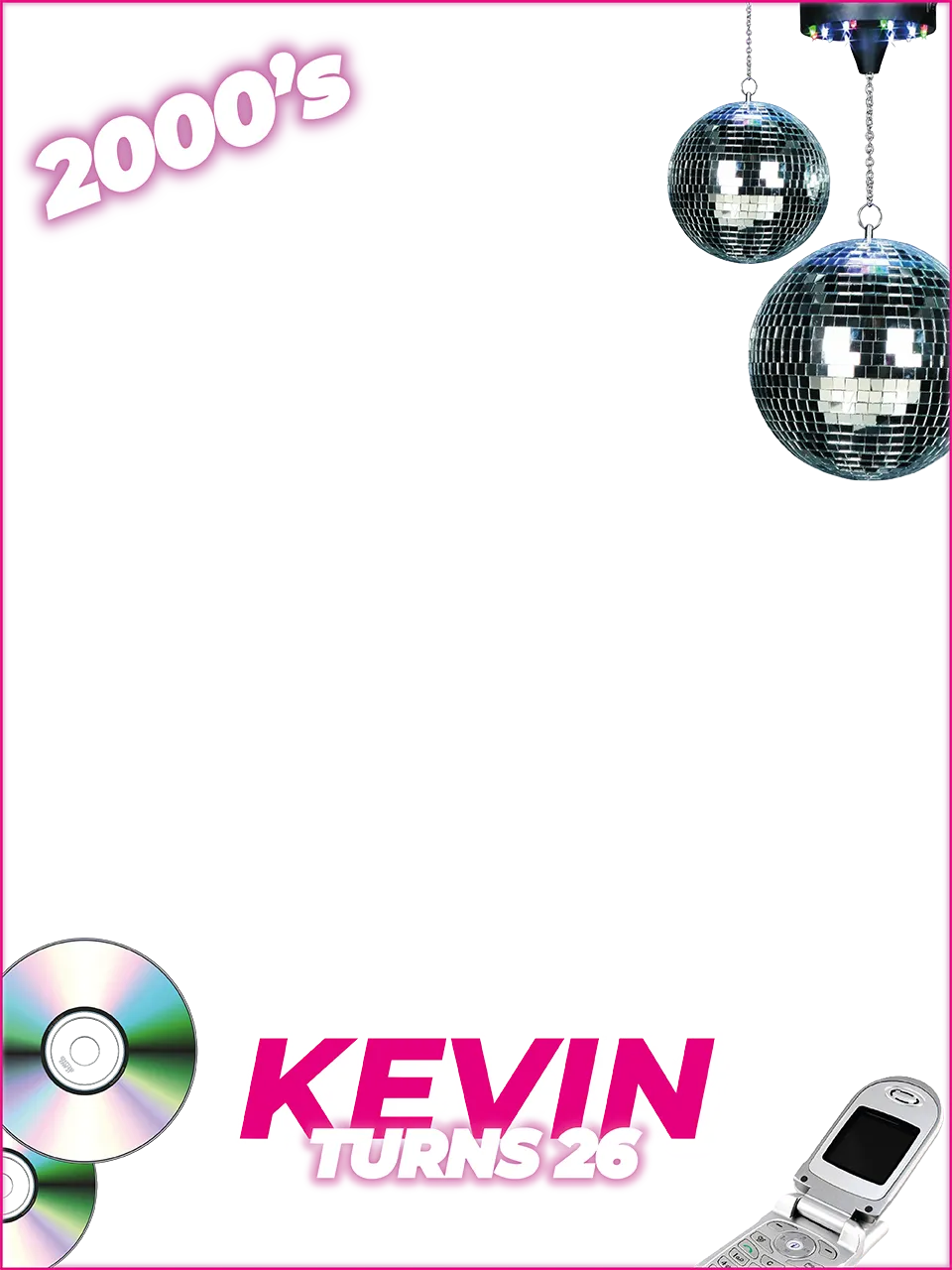
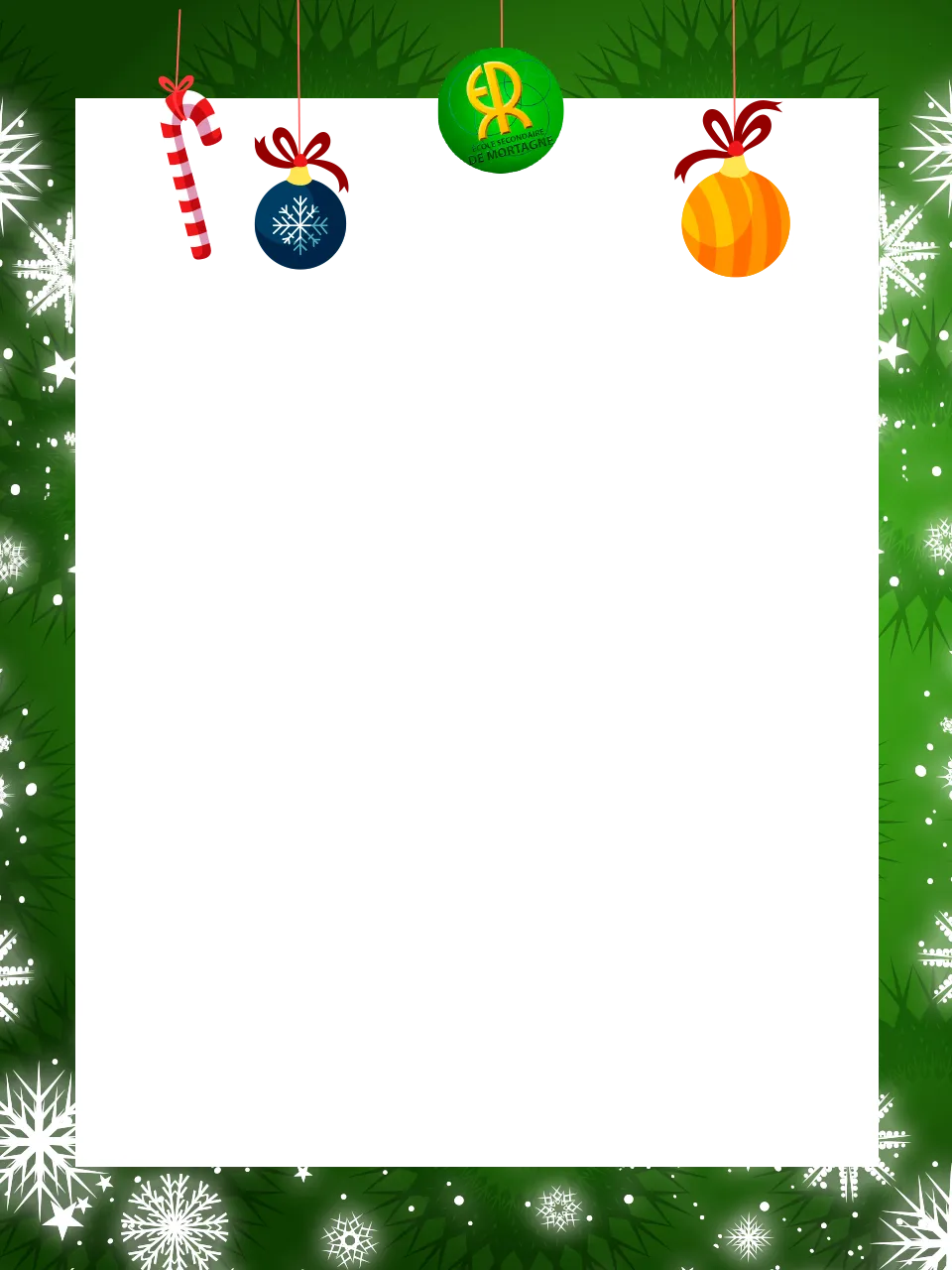

Votre filtre est prêt ?
Envoyez-nous votre fichier PNG via le formulaire dédié. Notre équipe vérifie et intègre votre filtre sous 24h.
Envoyer mon filtreUne question ? contact@ouisnap.com